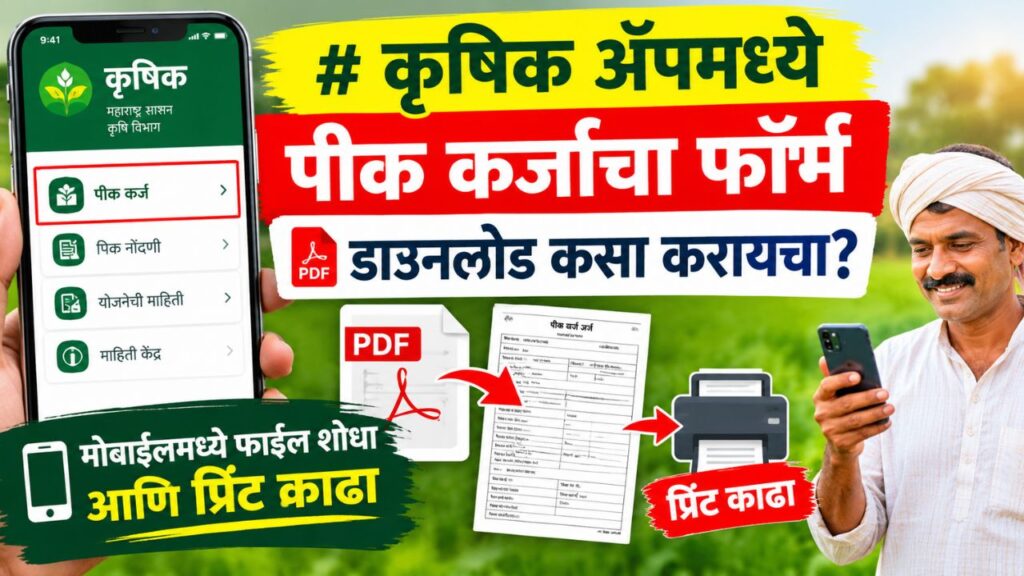
शेतकरी मित्रांनो, तुम्ही कृषिक ॲपच्या माध्यमातून पीक कर्जासाठी ऑनलाईन फॉर्म भरला असेल, तर हा लेख तुमच्यासाठी महत्त्वाचा आहे. अनेक शेतकरी मोबाईलवरून पीक कर्जाचा फॉर्म भरतात. फॉर्म भरल्यानंतर त्याची PDF फाईल डाउनलोड होते. पण ही फाईल मोबाईलमध्ये नेमकी कुठे सेव्ह होते, ती पुन्हा कशी उघडायची आणि तिची प्रिंट कशी काढायची, हे अनेकांना समजत नाही. त्यामुळे फॉर्म भरून झाल्यानंतर प्रिंट काढताना अडचण येते.
कृषिक ॲपमध्ये पीक कर्जाचा फॉर्म भरल्यानंतर त्याची PDF फाईल मोबाईलमध्ये डाउनलोड करता येते. त्यानंतर मोबाईलमधील File Manager म्हणजेच फाईल मॅनेजरमध्ये जाऊन ही फाईल शोधता येते. फाईल सापडल्यानंतर ती उघडून भरलेली माहिती तपासता येते. तसेच PDF फाईल WhatsApp च्या माध्यमातून प्रिंट काढणाऱ्या दुकानात पाठवता येते. यामुळे फॉर्मची प्रिंट काढण्यासाठी संपूर्ण प्रक्रिया पुन्हा करण्याची गरज पडत नाही.
या लेखामध्ये आपण कृषिक ॲपमध्ये भरलेल्या पीक कर्जाच्या फॉर्मची PDF कशी डाउनलोड करायची, मोबाईलमध्ये ती कुठे शोधायची, फाईल उघडून माहिती कशी तपासायची, WhatsApp वर कशी पाठवायची आणि प्रिंट कशी काढायची, याची सोप्या मराठी भाषेत माहिती पाहणार आहोत.
कृषिक ॲपमध्ये पीक कर्जाचा फॉर्म PDF स्वरूपात का डाउनलोड करावा?
शेतकरी मित्रांनो, पीक कर्जासाठी ऑनलाईन अर्ज भरल्यानंतर त्याची प्रत आपल्याकडे असणे उपयोगाचे ठरते. या प्रतीमध्ये ऑनलाईन भरलेली माहिती पाहता येते. तसेच आवश्यक कागदपत्रांसोबत फॉर्मची प्रत जोडायची असल्यास ती प्रिंट करून घेता येते. त्यामुळे अर्ज भरल्यानंतर त्याची PDF फाईल योग्य ठिकाणी सेव्ह झाली आहे का, हे तपासणे महत्त्वाचे आहे.
अनेक वेळा शेतकरी मोबाईलवरून फॉर्म भरतात आणि डाउनलोड बटणावर क्लिक करतात. त्यानंतर फाईल डाउनलोड झाल्याचा संदेश दिसतो. पण ती फाईल कुठे गेली, हे माहिती नसल्यामुळे शेतकरी पुन्हा ॲप उघडतात किंवा फॉर्म शोधण्याचा प्रयत्न करतात. प्रत्यक्षात डाउनलोड केलेली फाईल मोबाईलच्या Download फोल्डरमध्ये किंवा ॲपच्या नावाच्या फोल्डरमध्ये असू शकते.
म्हणून फॉर्म भरल्यानंतर त्याची PDF डाउनलोड करणे आणि ती योग्य पद्धतीने शोधणे या दोन्ही गोष्टी समजून घेणे आवश्यक आहे. एकदा फाईल सापडली की ती मोबाईलमध्ये उघडता येते. गरजेनुसार ती WhatsApp वर पाठवता येते किंवा प्रिंटरच्या मदतीने तिची प्रिंट काढता येते.
कृषिक ॲपमधून पीक कर्जाच्या फॉर्मची PDF कशी डाउनलोड करायची?
सर्वप्रथम आपल्या मोबाईलमध्ये कृषिक ॲप उघडा. ॲपमध्ये आपले नाव किंवा अर्जाशी संबंधित माहिती तपासा. त्यानंतर आपल्या नावासमोर असलेला Track and View किंवा View असा पर्याय शोधा. ॲपच्या आवृत्तीनुसार या पर्यायाचे नाव थोडे वेगळे असू शकते. संबंधित पर्याय उपलब्ध असल्यास त्यावर क्लिक करा.
यानंतर आपल्या अर्जाची सविस्तर माहिती स्क्रीनवर दिसू शकते. या माहितीमध्ये आपण ऑनलाईन भरलेला पीक कर्जाचा फॉर्म पाहता येतो. आता स्क्रीनच्या वरच्या बाजूला किंवा उजव्या कोपऱ्यात Download असा पर्याय दिसत असल्यास त्यावर क्लिक करा. त्यानंतर फॉर्मची PDF फाईल डाउनलोड होण्याची प्रक्रिया सुरू होईल.
फाईल डाउनलोड झाल्यानंतर स्क्रीनवर डाउनलोड पूर्ण झाल्याचा संदेश दिसू शकतो. काही मोबाईलमध्ये डाउनलोड झालेली फाईल थेट उघडण्याचा पर्यायही दिसतो. अशा वेळी फाईल उघडून ती योग्य आहे का, हे तपासता येते. फाईल लगेच उघडली नाही, तरी काळजी करू नका. पुढील पद्धतीने मोबाईलमधील फाईल मॅनेजरमध्ये जाऊन ती शोधता येईल.
PDF डाउनलोड करण्यासाठी स्टेप बाय स्टेप प्रक्रिया
- मोबाईलमध्ये कृषिक ॲप उघडा.
- आपल्या नावाची किंवा अर्जाची नोंद शोधा.
- नावासमोरील Track and View किंवा View पर्यायावर क्लिक करा.
- स्क्रीनवर अर्जाची संपूर्ण माहिती उघडा.
- वरच्या बाजूला किंवा उजव्या कोपऱ्यातील Download पर्याय शोधा.
- Download वर क्लिक करून PDF फाईल डाउनलोड करा.
- डाउनलोड पूर्ण झाल्याचा संदेश दिसतो का, ते तपासा.
- फाईल थेट उघडण्याचा पर्याय दिसल्यास त्यावर क्लिक करा.
- फाईल उघडली नाही, तर मोबाईलमधील File Manager उघडा.
महत्त्वाचे: कृषिक ॲपमधील पर्यायांची नावे किंवा त्यांची जागा मोबाईल आणि ॲपच्या आवृत्तीनुसार बदलू शकते. त्यामुळे आपल्या स्क्रीनवर उपलब्ध असलेले संबंधित पर्याय वापरा.
मोबाईलमध्ये कृषिक ॲपची PDF फाईल कुठे सेव्ह होते?
पीक कर्जाचा फॉर्म डाउनलोड झाल्यानंतर अनेक शेतकऱ्यांना सर्वात मोठा प्रश्न पडतो की PDF फाईल नेमकी कुठे सेव्ह झाली आहे. यासाठी मोबाईलमधील File Manager म्हणजेच फाईल मॅनेजर वापरावा लागतो. बहुतांश Android मोबाईलमध्ये हा पर्याय आधीपासून असतो. काही मोबाईलमध्ये त्याचे नाव Files, My Files किंवा File Manager असे असू शकते.
फाईल मॅनेजर उघडल्यानंतर मोबाईलमधील विविध फोल्डर दिसतात. त्यामध्ये Downloads किंवा Download नावाचा फोल्डर शोधा. काही मोबाईलमध्ये Internal Storage किंवा All Files असा पर्याय दिसतो. त्यावर क्लिक केल्यानंतर डाउनलोड केलेल्या फाईलपर्यंत पोहोचता येते. आपल्या मोबाईलमध्ये फोल्डरची नावे वेगळी असतील, तर उपलब्ध पर्यायांनुसार पुढे जा.
कृषिक ॲपमधून डाउनलोड केलेली PDF फाईल Downloads फोल्डरमध्ये दिसू शकते. काही वेळा ती कृषिक किंवा कृषिका नावाच्या फोल्डरमध्येही असू शकते. मात्र, प्रत्येक मोबाईलमध्ये फाईल याच ठिकाणी असेल याची खात्री नाही. त्यामुळे सर्वप्रथम Downloads फोल्डर तपासा. फाईल तिथे नसेल, तर इतर संबंधित फोल्डरमध्ये शोधा.
फाईल मॅनेजरमध्ये PDF शोधण्याची सोपी पद्धत
- मोबाईलच्या स्क्रीनवर File Manager किंवा Files ॲप शोधा.
- त्या ॲपवर क्लिक करून ते उघडा.
- गरज असल्यास All Files किंवा Internal Storage हा पर्याय निवडा.
- Downloads नावाचा फोल्डर उघडा.
- डाउनलोड केलेल्या फाईल्सची यादी तपासा.
- कृषिक ॲपमधून डाउनलोड केलेली PDF शोधा.
- फाईलचे नाव किंवा डाउनलोड झाल्याची तारीख तपासा.
- संबंधित PDF वर क्लिक करून ती उघडा.
काही मोबाईलमध्ये डाउनलोड केलेल्या फाईल्स तारीख किंवा नावानुसार दिसतात. त्यामुळे नुकतीच डाउनलोड केलेली फाईल शोधणे सोपे जाऊ शकते. PDF फाईलचे नाव लगेच समजत नसेल, तर अलीकडे डाउनलोड झालेल्या फाईल्स एकेक करून तपासा. मात्र, अनोळखी फाईल्स उघडताना काळजी घ्या.
डाउनलोड केलेली PDF फाईल कशी उघडायची?
फाईल मॅनेजरमध्ये PDF सापडल्यानंतर तिच्यावर एकदा क्लिक करा. त्यानंतर मोबाईलमध्ये उपलब्ध असलेल्या PDF Viewer किंवा इतर संबंधित ॲपमध्ये ती फाईल उघडली जाऊ शकते. काही मोबाईलमध्ये PDF उघडण्यासाठी वेगळे ॲप आवश्यक असू शकते. अशा वेळी मोबाईलमध्ये उपलब्ध असलेला विश्वासार्ह PDF Reader वापरा.
फाईल उघडल्यानंतर पीक कर्जाच्या अर्जामध्ये भरलेली माहिती तपासा. आपले नाव, उपलब्ध अर्ज तपशील आणि इतर नोंदी योग्य आहेत का, ते पाहा. PDF मध्ये सर्व पानांची माहिती व्यवस्थित दिसते का, हेदेखील तपासा. फाईल पूर्ण उघडत नसेल किंवा अक्षरे स्पष्ट दिसत नसतील, तर पुन्हा डाउनलोड करून पाहता येईल.
फाईल योग्यरीत्या उघडल्यानंतर तिची प्रिंट काढण्यासाठी पुढील प्रक्रिया करता येते. जर फाईलमध्ये काही माहिती चुकीची असल्याचे आढळले, तर ती स्वतः PDF मध्ये बदलण्याऐवजी संबंधित ॲप किंवा अधिकृत कार्यालयाकडून योग्य प्रक्रिया समजून घ्या. डाउनलोड केलेली प्रत ही आपल्या अर्जाच्या नोंदीसाठी उपयोगी ठरते.
कृषिक ॲपमधील पीक कर्जाचा फॉर्म WhatsApp वर कसा पाठवायचा?
PDF फाईल मोबाईलमध्ये सापडल्यानंतर ती प्रिंट काढण्यासाठी दुसऱ्या व्यक्तीकडे पाठवता येते. उदाहरणार्थ, आपल्या गावातील प्रिंटिंग दुकानात किंवा जवळच्या झेरॉक्स सेंटरमध्ये PDF पाठवायची असल्यास WhatsApp चा वापर करता येतो. यासाठी सर्वप्रथम फाईल मॅनेजरमध्ये ती PDF उघडा किंवा फाईलवर काही वेळ दाबून ठेवा. त्यानंतर उपलब्ध असलेला Share पर्याय निवडा.
Share पर्यायावर क्लिक केल्यानंतर मोबाईलमध्ये उपलब्ध असलेल्या ॲप्सची यादी दिसू शकते. त्यामध्ये WhatsApp निवडा. त्यानंतर ज्या व्यक्तीला किंवा दुकानाला PDF पाठवायची आहे, तो संपर्क निवडा. पाठवण्यापूर्वी योग्य व्यक्ती निवडली आहे याची खात्री करा. त्यानंतर Send बटणावर क्लिक करून PDF पाठवा.
फाईल पाठवल्यानंतर संबंधित व्यक्तीला ती मिळाली आहे का, हे तपासा. त्यानंतर त्या PDF ची प्रिंट काढून घेता येते. या पद्धतीमुळे प्रत्येक वेळी मोबाईल दुकानात घेऊन जाण्याची किंवा पुन्हा फॉर्म डाउनलोड करण्याची गरज पडणार नाही. मात्र, PDF मध्ये वैयक्तिक माहिती असू शकते. त्यामुळे ती फक्त विश्वासार्ह व्यक्तीलाच पाठवा.
WhatsApp वर PDF पाठवण्याच्या स्टेप्स
- मोबाईलमधील File Manager उघडा.
- Downloads फोल्डरमधून पीक कर्जाच्या फॉर्मची PDF शोधा.
- फाईलवर क्लिक करा किंवा ती निवडून ठेवा.
- उपलब्ध असलेल्या Share पर्यायावर क्लिक करा.
- ॲप्सच्या यादीमधून WhatsApp निवडा.
- योग्य संपर्क किंवा प्रिंटिंग दुकानाची निवड करा.
- PDF पाठवण्यापूर्वी संपर्क तपासा.
- Send बटणावर क्लिक करून फाईल पाठवा.
- फाईल पोहोचल्याची खात्री करून प्रिंट काढून घ्या.
पीक कर्जाच्या फॉर्मची प्रिंट कशी काढायची?
कृषिक ॲपमधून डाउनलोड केलेली PDF प्रिंटिंग दुकानात पाठवल्यानंतर दुकानदाराला फाईल उघडून प्रिंट काढता येते. प्रिंट काढण्यापूर्वी PDF मधील सर्व पाने योग्य आहेत का, हे तपासून घ्या. आवश्यक असल्यास संपूर्ण फॉर्मची प्रिंट काढा. फक्त काही पाने आवश्यक असतील, तर कोणती पाने प्रिंट करायची आहेत, हे दुकानदाराला स्पष्ट सांगा.
प्रिंट मिळाल्यानंतर कागदावरील माहिती वाचून तपासा. अक्षरे स्पष्ट दिसत आहेत का, सर्व पाने मिळाली आहेत का आणि फॉर्ममधील माहिती योग्य आहे का, हे पाहा. फॉर्मसोबत इतर कागदपत्रे जोडायची असल्यास ती संबंधित सूचनांनुसार व्यवस्थित लावा. कोणती कागदपत्रे आवश्यक आहेत, याबाबत आपल्या बँकेकडून किंवा संबंधित कार्यालयाकडून खात्री करून घ्या.
फॉर्मची प्रिंट काढून घेतल्यानंतर तिची एक प्रत स्वतःकडे ठेवणे उपयोगाचे ठरते. पुढे अर्जासंबंधी काही माहिती विचारली गेल्यास ही प्रत पाहता येते. मात्र, फक्त प्रिंट काढली म्हणजे पीक कर्ज मंजूर झाले असे होत नाही. कर्जाच्या मंजुरीसाठी संबंधित बँकेची किंवा अधिकृत यंत्रणेची प्रक्रिया पूर्ण होणे आवश्यक असते.
PDF फाईल डाउनलोड होत नसेल तर काय करावे?
काही वेळा कृषिक ॲपमध्ये Download बटणावर क्लिक करूनही फाईल डाउनलोड होत नाही. अशा वेळी सर्वप्रथम मोबाईलमधील इंटरनेट कनेक्शन तपासा. इंटरनेट व्यवस्थित सुरू आहे का, हे पाहा. त्यानंतर ॲपमध्ये पुन्हा अर्ज उघडून डाउनलोड करण्याचा प्रयत्न करा. मोबाईलमध्ये पुरेशी स्टोरेज जागा आहे का, हेही तपासणे आवश्यक आहे.
डाउनलोड पूर्ण झाल्याचा संदेश दिसत असेल, पण फाईल सापडत नसेल, तर File Manager मधील Downloads फोल्डर तपासा. त्यानंतर अलीकडे डाउनलोड केलेल्या फाईल्सची यादी पाहा. गरज असल्यास कृषिक किंवा संबंधित नावाच्या फोल्डरमध्ये शोधा. फाईलचे नाव माहिती नसल्यास डाउनलोड झाल्याची तारीख लक्षात घेऊन शोधणे सोपे जाऊ शकते.
तरीही फाईल मिळत नसेल, तर ॲपमध्ये उपलब्ध असलेल्या अधिकृत मदत किंवा संपर्क सुविधेचा वापर करा. अर्जाची माहिती किंवा PDF मिळवण्यासाठी अनोळखी व्यक्तींना OTP, पासवर्ड किंवा इतर गोपनीय माहिती देऊ नका. फक्त अधिकृत मार्गानेच अर्जासंबंधी मदत घ्या.
पीक कर्जाच्या फॉर्मची PDF शोधताना या गोष्टी लक्षात ठेवा
- फॉर्म डाउनलोड करताना इंटरनेट कनेक्शन व्यवस्थित सुरू ठेवा.
- Download बटणावर क्लिक केल्यानंतर फाईल डाउनलोड झाली आहे का, हे तपासा.
- सर्वप्रथम मोबाईलमधील Downloads फोल्डर पाहा.
- फाईल न सापडल्यास File Manager मधील इतर संबंधित फोल्डर तपासा.
- PDF उघडल्यानंतर अर्जातील माहिती योग्य आहे का, हे पाहा.
- प्रिंट काढण्यापूर्वी फाईलमधील सर्व पाने तपासा.
- WhatsApp वर PDF पाठवताना योग्य संपर्क निवडा.
- अर्जाची प्रत आणि इतर कागदपत्रे सुरक्षित ठेवा.
- फॉर्मची PDF डाउनलोड झाली म्हणजे पीक कर्ज मंजूर झाले, असे समजू नका.
- अर्जाच्या पुढील प्रक्रियेसाठी संबंधित बँक किंवा अधिकृत कार्यालयाच्या सूचनांचे पालन करा.
महत्त्वाच्या लिंक
- कृषिक ॲप: पीक कर्जाचा फॉर्म भरलेल्या ॲपमधून अर्जाची माहिती आणि PDF डाउनलोड करण्याचा पर्याय तपासा.
- मोबाईल File Manager: डाउनलोड केलेली PDF शोधण्यासाठी मोबाईलमधील Files किंवा File Manager वापरा.
- अधिकृत मदत: फॉर्म डाउनलोड होत नसेल किंवा अर्जासंबंधी अडचण येत असेल, तर संबंधित ॲपच्या अधिकृत मदत सुविधेचा किंवा आपल्या बँकेचा संपर्क घ्या.
टीप: दिलेल्या माहितीमध्ये कृषिक ॲपची अधिकृत वेबसाइट किंवा स्वतंत्र डाउनलोड लिंक नमूद केलेली नाही. त्यामुळे चुकीची लिंक देण्याऐवजी आपल्या मोबाईलमध्ये वापरत असलेल्या अधिकृत ॲपमधूनच अर्ज उघडा.
वारंवार विचारले जाणारे प्रश्न (FAQ)
1. कृषिक ॲपमध्ये भरलेल्या पीक कर्जाच्या फॉर्मची PDF कशी डाउनलोड करायची?
कृषिक ॲप उघडून आपल्या अर्जाची नोंद शोधा. Track and View किंवा View पर्यायावर क्लिक करा. त्यानंतर अर्जाची माहिती उघडून Download पर्याय उपलब्ध असल्यास त्यावर क्लिक करा.
2. PDF डाउनलोड झाल्यानंतर ती मोबाईलमध्ये कुठे मिळेल?
सर्वप्रथम मोबाईलमधील File Manager उघडा आणि Downloads फोल्डर तपासा. फाईल तिथे नसेल, तर कृषिक किंवा संबंधित नावाच्या फोल्डरमध्ये शोधा.
3. PDF फाईलचे नाव माहिती नसेल तर काय करावे?
Downloads फोल्डरमधील अलीकडे डाउनलोड झालेल्या फाईल्स तपासा. फाईल डाउनलोड झाल्याची तारीख लक्षात घेऊन योग्य PDF शोधण्याचा प्रयत्न करा.
4. PDF फाईल WhatsApp वर पाठवता येते का?
होय. फाईल मॅनेजरमधून PDF निवडा, Share पर्यायावर क्लिक करा आणि WhatsApp मधील योग्य संपर्क निवडून फाईल पाठवा.
5. मोबाईलवरून थेट प्रिंट काढता येते का?
मोबाईल आणि प्रिंटरमध्ये आवश्यक सुविधा उपलब्ध असल्यास थेट प्रिंट काढता येऊ शकते. अन्यथा PDF प्रिंटिंग दुकानात पाठवून प्रिंट काढता येते.
6. PDF डाउनलोड झाली म्हणजे पीक कर्ज मंजूर झाले का?
नाही. PDF डाउनलोड होणे म्हणजे फॉर्मची प्रत मिळाली आहे. पीक कर्जाची मंजुरी संबंधित बँक किंवा अधिकृत यंत्रणेच्या प्रक्रियेनुसार ठरते.
7. फाईल डाउनलोड झाली, पण उघडत नसेल तर काय करावे?
फाईल पुन्हा डाउनलोड करून पाहा. तसेच मोबाईलमध्ये PDF उघडण्यासाठी योग्य ॲप उपलब्ध आहे का, हे तपासा. तरीही अडचण असल्यास अधिकृत मदत घ्या.
8. प्रिंट काढल्यानंतर फॉर्म कुठे जमा करायचा?
फॉर्म कुठे जमा करायचा आणि कोणती कागदपत्रे जोडायची, हे आपल्या पीक कर्जाच्या अर्जाच्या प्रक्रियेवर अवलंबून असते. यासाठी संबंधित बँक किंवा अधिकृत कार्यालयाकडून खात्री करून घ्या.
निष्कर्ष
शेतकरी मित्रांनो, कृषिक ॲपमध्ये पीक कर्जाचा फॉर्म भरल्यानंतर त्याची PDF डाउनलोड करणे आणि ती मोबाईलमध्ये शोधणे ही सोपी प्रक्रिया आहे. ॲपमधील अर्ज उघडून Download पर्यायावर क्लिक करा. त्यानंतर मोबाईलमधील File Manager मध्ये जाऊन Downloads फोल्डर तपासा. PDF सापडल्यानंतर ती उघडून माहिती पाहा आणि आवश्यक असल्यास WhatsApp वर पाठवून तिची प्रिंट काढून घ्या.
अनेक शेतकरी बांधवांना फाईल कुठे सेव्ह झाली आहे, हे माहिती नसल्यामुळे अडचण येते. पण एकदा ही पद्धत समजली की पुढील वेळी PDF शोधणे सोपे जाईल. फॉर्मची प्रत आणि आवश्यक कागदपत्रे व्यवस्थित जतन करून ठेवा. पीक कर्जाच्या मंजुरीसाठी संबंधित बँकेच्या सूचनांचे पालन करा.
ही माहिती उपयुक्त वाटली असेल, तर आपल्या इतर शेतकरी बांधवांसोबत WhatsApp वर शेअर करा. अशाच शेतीविषयक योजना, पीक कर्ज आणि शेतकऱ्यांसाठीच्या महत्त्वाच्या माहितीकरिता आमच्या वेबसाइटला भेट देत राहा.