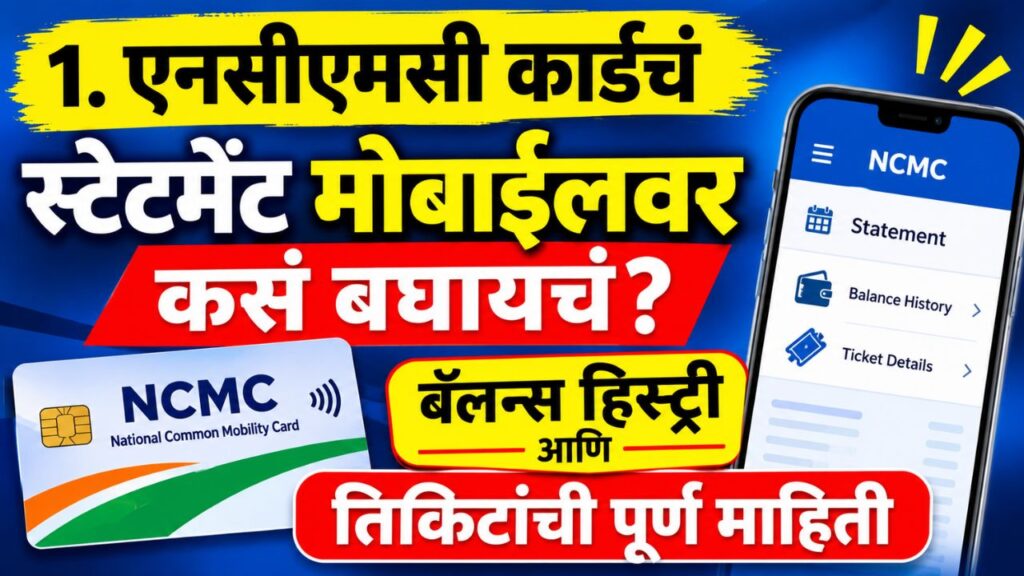
एनसीएमसी कार्डमध्ये टाकलेल्या पैशांपैकी किती पैसे कटले आणि कशासाठी कटले, हे तुम्ही मोबाईलवर स्वतः बघू शकता. यासाठी एमएसआरटीसी कार्डची ऑनलाईन वेबसाईट वापरायची आहे. तिथं तुमच्या कार्डचं पूर्ण स्टेटमेंट मिळतं. म्हणजे कार्डची बॅलन्स हिस्ट्री दिसते.
मंडळी, आज अनेकांकडे एनसीएमसी कार्ड आहे. पण कार्डमधले पैसे कुठं गेले, हेच अनेकांना कळत नाही. कुणी 100 रुपयांचं बॅलन्स टाकतं आणि त्यातले 13 रुपये कापले जातात. मग मनात शंका येते की हे पैसे कुठं गेले. या शंकेचं उत्तर तुमच्या कार्डच्या स्टेटमेंटमध्येच मिळतं. त्यासाठी कुणाला विचारत फिरायची गरज नाही.
हे स्टेटमेंट रोजच्या रोज बघता येतं. तुम्हाला मोबाईल चालवता येत नसेल, तर तुमचा मुलगा किंवा घरातलं कुणीही तुमच्या मोबाईलवर हे बघून देऊ शकतं. पुढच्या भागात आपण सगळं पायरी पायरीनं बघणार आहोत. लेख पूर्ण वाचा आणि नंतर तुमच्या कार्डवर करून बघा.
कार्डधारकांना कोणते प्रश्न पडले आहेत
एनसीएमसी कार्ड वापरणाऱ्या अनेकांचे प्रश्न सारखेच आहेत. एका कार्डधारकाचा प्रश्न असा आहे की, सर, मी 100 रुपयांचं बॅलन्स टाकलं होतं, पण त्यातले 13 रुपये कट झाले. हा प्रश्न एकट्याचा नाही. ब्लॉग सांगितलं आहे की काहीजणांचे यापेक्षाही मोठे आणि वेगवेगळे प्रॉब्लेम आहेत. प्रत्येकाचा प्रॉब्लेम वेगळा असला, तरी पहिली गरज एकच आहे. कार्डमधून कोणत्या कारणानं किती पैसे कटले, ते आधी कळलं पाहिजे.
म्हणून या ब्लॉग सगळ्यात आधी तीन गोष्टी दाखवल्या आहेत. तुम्ही कार्डमध्ये किती रुपयांचं बॅलन्स केलं, ते बघायचं. त्या बॅलन्समधून पैसे कसे आणि किती किती कटत गेले, ते बघायचं. आणि तुम्ही किती प्रवास केला आणि प्रवासानंतर किती पैसे कटले, तेही बघायचं. या तीन गोष्टी कळल्या की हिशोब पक्का होतो. मग कुठं काही चुकलं असेल तर ते लगेच दिसतं.
दुसरा प्रश्न रोजच्या तपासणीचा आहे. रोज कार्ड चेक करायचं असेल, तर काय करायचं? ज्यांना मोबाईल नीट येत नाही, त्यांनी काय करावं? याचं उत्तर ब्लॉग दिलं आहे. तुमचा मुलगा किंवा घरातलं कुणीही तुमच्या मोबाईलवरती हे चेक करून देऊ शकतं. फक्त कार्डला जोडलेला मोबाईल नंबर तुमच्याकडे असला पाहिजे. कारण ओटीपी त्याच नंबरवर येतो.
या लेखात मिळणारी माहिती
- कार्डचं स्टेटमेंट म्हणजे बॅलन्स हिस्ट्री कशी बघायची
- कार्डमध्ये सध्या किती बॅलन्स आहे ते कुठं दिसतं
- ट्रानजॅक्शन हिस्ट्री आणि तिकिटांची यादी कशी उघडायची
- 500 रुपयांपैकी किती तिकिटांत गेले आणि किती जीएसटीमध्ये गेले
- रोज चेक करण्यासाठी काय करायचं
बॅलन्स हिस्ट्री बघण्यापूर्वी काय तयार ठेवायचं
सुरुवात करण्याआधी दोन गोष्टी जवळ ठेवा. पहिली म्हणजे मोबाईल आणि इंटरनेट. दुसरी म्हणजे तुमच्या एनसीएमसी कार्डला जोडलेला मोबाईल नंबर. कार्ड काढताना तुम्ही जो नंबर दिला होता, तोच नंबर इथं टाकायचा आहे. दुसरा कुठलाही नंबर चालणार नाही. ओटीपी याच नंबरवर येतो. त्यामुळे तो मोबाईल तुमच्या हातात हवा.
मोबाईल नंबर टाकताना काळजी घ्या. ब्लॉग स्पष्ट सांगितलं आहे की नंबर प्रॉपर टाका. एक आकडा चुकला तरी ओटीपी येणार नाही. मग पुन्हा पुन्हा प्रयत्न करावे लागतील. म्हणून नंबर टाकल्यावर एकदा नजर टाकून खात्री करून घ्या. मगच पुढचं बटण दाबा.
तिसरी गोष्ट म्हणजे थोडा वेळ. काही पानं उघडायला थोडा वेळ घेतात. ब्लॉगही लॉगिन करताना आणि सर्च करताना वेट करायला सांगितलं आहे. घाई करून वारंवार बटण दाबू नका. पान उघडेपर्यंत शांतपणे थांबा. स्क्रीन जरा लहान वाटली तर मोबाईल आडवा धरा किंवा झूम करून बघा.
पायऱ्यांचा सारांश
| पायरी | काय करायचं |
|---|---|
| पायरी 1 | गुगलमध्ये “MSRTC card” टाका आणि “MSRTC card online” (एनएसडीएल पेमेंट) हा निकाल उघडा |
| पायरी 2 | कार्डला जोडलेला मोबाईल नंबर टाकून प्रोसीडवर क्लिक करा |
| पायरी 3 | मोबाईलवर आलेला सहा अंकी ओटीपी टाका |
| पायरी 4 | लॉगिनवर क्लिक करा आणि प्रोफाईल उघडण्याची वाट बघा |
| पायरी 5 | डाव्या बाजूच्या तीन लाईनवर क्लिक करून ट्रानजॅक्शन उघडा |
| पायरी 6 | तारीख निवडून सर्च करा आणि नंतर तिकिटं या पर्यायात जा |
पायरी 1: एमएसआरटीसी कार्डची ऑनलाईन वेबसाईट उघडा
सगळ्यात आधी मोबाईलवर गुगल उघडा. तिथं सर्च बॉक्समध्ये “एम एस आर टी सी कार्ड” असं टाका. निकालांमध्ये “एमएसआरटीसी कार्ड ऑनलाईन” या नावाचं पान येईल. त्यावर एनएसडीएल पेमेंट असं लिहिलेलं असेल. त्या निकालावर क्लिक करा. हेच पान तुम्हाला पुढे लॉगिनसाठी घेऊन जाईल. ब्लॉग हाच मार्ग दाखवला आहे.
पान उघडलं की तिथं मोबाईल नंबर टाकण्याची जागा दिसते. कार्ड घेताना तुम्ही जो मोबाईल नंबर दिलेला आहे, तोच इथं टाका. नंबर टाकून झाल्यावर प्रोसीड या बटणावर क्लिक करा. हे बटण दाबलं की तुमच्या मोबाईलवर ओटीपी जातो. काही सेकंदात मेसेज येतो. मेसेज आला नाही तर थोडं थांबा आणि नंबर बरोबर आहे का ते बघा.
इथं एक काळजी घ्या. गुगलवर अनेक पानं दिसतात. बनावट पानांपासून सावध राहा. वेबसाईटचं नाव आणि पत्ता नीट बघा. अधिकृत माहितीसाठी राज्य परिवहन महामंडळाची वेबसाईट msrtc.maharashtra.gov.in आहे. तिथंही माहिती तपासता येते. कुणाच्याबी सांगण्यावर विश्वास ठेवू नका. कुणा अनोळखी माणसाकडे तुमचा ओटीपी देऊ नका.
पायरी 2: ओटीपी टाका आणि लॉगिन करा
प्रोसीडवर क्लिक केल्यावर तुमच्या मोबाईलवर सहा अंकी ओटीपी येतो. तो ओटीपी पानावरच्या बॉक्समध्ये टाकायचा आहे. ओटीपी बरोबर टाका. ब्लॉग सांगितलं आहे की ओटीपी प्रॉपर टाकून घ्यायचा आहे. चुकीचा ओटीपी टाकला तर पान पुढे जाणार नाही. मग पुन्हा ओटीपी मागवावा लागेल. म्हणून आकडे नीट बघून टाका.
ओटीपी टाकून झाला की लॉगिन या बटणावर क्लिक करा. लॉगिनवर क्लिक केल्यावर पान थोडा वेळ घेतं. ते तुमची माहिती तपासतं, म्हणजे व्हेरिफाय करतं. तोपर्यंत वेट करा. व्हेरिफाय झालं की तुमचं प्रोफाईल उघडतं. प्रोफाईल उघडणं म्हणजे तुमचं लॉगिन झालं असं समजा.
प्रोफाईल उघडल्यावर स्क्रीनवर बरीच माहिती दिसते. मोबाईलवर ती लहान दिसू शकते. त्यासाठी थोडं झूम करा. ब्लॉग सांगितलं आहे की झूम आऊट किंवा झूम करून घ्या, कारण वरची माहिती नीट दिसली पाहिजे. स्क्रीन नीट दिसली की पुढचा भाग सोपा जातो. आता कार्डचा बॅलन्स बघू.
कार्डमध्ये सध्या किती बॅलन्स आहे ते कुठं दिसतं
प्रोफाईल उघडल्यावर वरच्या भागात टोटल बॅलन्स दिसतो. ब्लॉगल्या कार्डमध्ये टोटल बॅलन्स 107 रुपये 89 पैसे दिसत होता. हा आकडा लक्षात ठेवा. पुढे हिशोब करताना हाच आकडा लागणार आहे. ब्लॉग सांगितलं आहे की कॅल्क्युलेशन नंतर प्रॉपर सांगणार आहे. म्हणजे बॅलन्स कुठं किती कमी झालं, ते पुढे उलगडून दाखवलं आहे.
या कार्डची सुरुवात कशी झाली, तेही ब्लॉग सांगितलं आहे. हे कार्ड ऑफलाईन काढलेलं होतं. म्हणजे ज्या ठिकाणी कार्ड मिळतं तिथं जाऊन 500 रुपये भरून हे कार्ड घेतलं होतं. त्यामुळे सुरुवातीचं बॅलन्स 500 रुपये होतं. आता 500 रुपयांपैकी 107.89 रुपये शिल्लक आहेत. बाकीचे पैसे कुठं गेले, हेच आपल्याला शोधायचं आहे.
तुमच्या कार्डवरचा आकडा वेगळा असेल. प्रत्येकाचं बॅलन्स वेगळं असतं. ब्लॉगला आकडा फक्त उदाहरण आहे. तुम्ही तुमच्या कार्डवरचा आकडा बघा आणि तो एका ठिकाणी लिहून ठेवा. मग पुढची पायरी करताना दोन्ही आकडे जुळवून बघता येतात.
कार्डचा उदाहरणातला हिशोब
| तपशील | रक्कम |
|---|---|
| कार्ड घेताना भरलेली रक्कम (ऑफलाईन) | 500 रुपये |
| सध्याचा टोटल बॅलन्स | 107.89 रुपये |
| तिकिटांसाठी झालेला एकूण खर्च | 375 रुपये |
| ट्रानजॅक्शन हिस्ट्रीत दिसलेली रक्कम | 482.89 रुपये |
| जीएसटी म्हणून कटलेली रक्कम | 17.11 रुपये |
ट्रानजॅक्शन हिस्ट्री कशी उघडायची
आता डाव्या बाजूला बघा. तिथं तीन आडव्या लाईन दिसतात. त्यावर क्लिक करा. एक यादी उघडते. त्यात खाली ट्रानजॅक्शन नावाचा पर्याय आहे. त्यावर क्लिक करा. ट्रानजॅक्शन हिस्ट्री म्हणजे तुम्ही कोणते व्यवहार केले आणि कार्डमध्ये पैसे किती वेळा टाकले, याची यादी. ही यादी इथं उघडते.
इथं काही पर्याय दिसतात. एक पर्याय “ऑल” असा आहे. तो तसाच राहू द्या. त्याला हात लावू नका. पुढे तारीख टाकायची जागा आहे. कधीपासून आणि कधीपर्यंत, अशा दोन तारखा निवडायच्या आहेत. ब्लॉगल्या कार्डवर 1 सप्टेंबरला रिचार्ज झालेला होता. पण तारीख 1 ऑगस्टपासून घेतली. म्हणजे रिचार्जच्या आधीची तारीख निवडली, म्हणजे काही सुटू नये.
तारीख निवडून झाली की सर्च बटण दाबा. सर्च केल्यावर स्क्रीनवर यादी येते. ब्लॉगल्या यादीत 500 रुपयांपैकी फक्त 482 रुपये 89 पैसे दिसत होते. म्हणजे 500 रुपये भरले असले तरी कार्डमध्ये प्रत्यक्षात 482.89 रुपये जमा झाले होते. ही गोष्ट लक्षात ठेवा. यामागचं कारण पुढे सांगितलं आहे.
तिकिटांची यादी कशी बघायची
ट्रानजॅक्शनची माहिती बघून झाली की पुन्हा डाव्या बाजूला या. तिथं खाली “तिकीट्स” असा पर्याय आहे. त्यावर क्लिक करा. इथं तिकीट रेंज आहे. म्हणजे कोणत्या तारखेपासून कोणत्या तारखेपर्यंतची तिकिटं बघायची ते निवडायचं. परत एकदा तारखा निवडा. ब्लॉग 1 सप्टेंबरपासून प्रवास सुरू केला होता, म्हणून तिथली तारीख घेतली. तुम्ही तुमच्या प्रवासाच्या सुरुवातीची तारीख निवडा.
तारखा निवडल्या की सर्च वर क्लिक करा. पान उघडायला थोडा वेळ लागतो. वेट करा. यादी आली की खाली एक छोटा बॉक्स दिसतो. त्यात एका पानावर किती नोंदी दाखवायच्या ते ठरवायचं असतं. तिथं पाच दिसतात. ते बदलून 20 निवडा. म्हणजे सगळे ट्रानजॅक्शन एकाच पानावर दिसतील. ब्लॉग हेच केलं आहे.
20 निवडल्यावर यादी मोठी होते. ती पूर्ण दिसण्यासाठी स्क्रीन थोडी डावीकडे सरकवा. सरकवल्यावर सगळी माहिती समोर येते. कार्डचा नंबर कुठला आहे, कोणत्या तारखेला कोणतं तिकीट घेतलं, हे सगळं दिसतं. हिरव्या रंगात जे दिसतात, ते तुमचे तिकीट आहेत. सगळ्यात शेवटी तारीख आहे. त्या तारखेला तुम्ही कोणतं तिकीट घेतलं, ते तिथं बघता येतं.
या पानावर काय काय दिसतं
- कार्डचा नंबर
- हिरव्या रंगात दिसणारी तिकिटं
- प्रत्येक तिकिटाची रक्कम
- कोणत्या तारखेला कोणतं तिकीट घेतलं ते
- पानावरच्या नोंदींची संख्या (पाच ऐवजी 20 निवडल्यास जास्त नोंदी दिसतात)
तिकिटांचा हिशोब कसा लावायचा
आता ब्लॉगल्या कार्डची तिकिटं बघू. यादीत सुरुवातीला 15 रुपयांची चार तिकिटं आहेत. त्यानंतर 10, 55, 25 आणि 20 रुपयांची तिकिटं दिसतात. मंडळी, ब्लॉग काही रकमा नीट स्पष्ट ऐकू येत नाहीत, म्हणून प्रत्येक तिकिटाची नेमकी संख्या इथं पक्की सांगता येत नाही. पण एकूण आकडा स्पष्ट सांगितला आहे. या सगळ्या तिकिटांचा मिळून खर्च 375 रुपये झाला आहे.
आता हा हिशोब जुळवू. तिकिटांचे 375 रुपये झाले. कार्डमध्ये शिल्लक आहेत 107.89 रुपये. 375 आणि 107.89 मिळून होतात 482.89 रुपये. आधी ट्रानजॅक्शन हिस्ट्रीत हाच आकडा, म्हणजे 482.89 रुपये, दिसला होता. म्हणजे जमा झालेली रक्कम आणि खर्च अधिक शिल्लक हे दोन्ही बरोबर जुळले. कुठंही एक पैसाही गायब झालेला नाही.
तुम्हीही तुमच्या कार्डवर असाच हिशोब करून बघा. तिकिटांची बेरीज करा. त्यात शिल्लक बॅलन्स मिळवा. तो आकडा ट्रानजॅक्शन हिस्ट्रीतल्या जमा रकमेशी जुळतो का, ते बघा. जुळला तर सगळं ठीक आहे. जुळला नाही तर कुठं फरक आहे ते तपासा. मग तुमच्याकडे पुरावा हातात असतो. पुढे कुणाला विचारायचं असेल तर हीच यादी दाखवता येईल.
500 रुपयांपैकी 482.89 रुपयेच कसे आले
आता मोठा प्रश्न. 500 रुपये भरले, तर 482.89 रुपयेच कार्डमध्ये कसे आले? उरलेले पैसे कुठं गेले? याचं उत्तर ब्लॉग दिलं आहे. जे 17 रुपये 11 पैसे कमी झाले, ते जीएसटीमध्ये कटले. म्हणजे या कार्डवरती 500 रुपयांवर जीएसटी लावण्यात आला आहे. 500 वजा 482.89 केलं की 17.11 रुपये उरतात. तेच जीएसटीचे पैसे आहेत.
म्हणजे तुमचा काही प्रवास न होताही रिचार्जच्या वेळी जीएसटी कापला गेला. म्हणूनच 100 रुपयांचं बॅलन्स टाकलं की त्यातले काही रुपये लगेच कमी दिसतात. जी शंका सुरुवातीला एका कार्डधारकानं विचारली होती, की 100 रुपयांतले 13 रुपये कट झाले, तिचं कारण समजण्यासाठी हीच पद्धत वापरा. तुमच्या कार्डचं स्टेटमेंट काढा आणि कटलेल्या रकमेचं कारण तिथंच बघा.
अशा प्रकारे स्टेप बाय स्टेप पूर्ण माहिती बघितली. कार्डमध्ये किती रुपये बॅलन्स होतं, कशा पद्धतीनं किती रुपये कटत गेले, आणि कशाचे किती कटले, ते आता तुमच्या लक्षात आलं असेल. जीएसटीचे किती कटले, हेही दिसलं. ब्लॉग ही सगळी माहिती डिटेल्समध्ये बघण्याचा प्रयत्न केला आहे. तोच प्रयत्न इथं सोप्या शब्दांत मांडला आहे.
रोजच्या रोज कार्ड चेक करायचं असेल तर
तुम्हाला रोज कार्डचा बॅलन्स बघायचा असेल, तर वरच्या सगळ्या पायऱ्या रोज करायच्या आहेत. मोबाईल नंबर, ओटीपी, लॉगिन आणि मग बॅलन्स. प्रोफाईल उघडल्यावर टोटल बॅलन्स लगेच दिसतो. त्यासाठी ट्रानजॅक्शन किंवा तिकीट पान उघडायची गरज नाही. जास्त तपशील हवा असेल तेव्हाच तारीख निवडून सर्च करा.
तुम्हाला हे जमत नसेल, तर घरातल्या कुणाची मदत घ्या. ब्लॉग सांगितलं आहे की तुमचा मुलगा किंवा दुसरं कुणी तुमच्या मोबाईलवरती हे चेक करून घेऊ शकतो. ओटीपी तुमच्या मोबाईलवर येतो, म्हणून मोबाईल तुमच्याच हातात असू द्या. ओटीपी फक्त घरच्या विश्वासाच्या माणसालाच सांगा.
माता भगिनींनी हे नक्की करून बघा. घरचा प्रवासाचा खर्च महिला बघतात, तिथं हिशोब ठेवणं फायद्याचं ठरतं. हा लेख तुमच्या घरच्या बहिणी, आई आणि मैत्रिणींना पाठवा. कार्ड वापरणाऱ्या प्रत्येकाला ही माहिती मिळाली पाहिजे. त्यांनाही याचा फायदा होऊ शकतो.
मेनूमधले पर्याय
| पर्याय | इथं काय दिसतं |
|---|---|
| टोटल बॅलन्स (प्रोफाईल पान) | कार्डमध्ये सध्या शिल्लक असलेली रक्कम |
| ट्रानजॅक्शन | कार्डमध्ये पैसे किती वेळा टाकले आणि कोणते व्यवहार झाले |
| तिकीट्स | कोणत्या तारखेला कोणतं तिकीट घेतलं आणि किती रुपयांचं |
| तारीख निवड | कोणत्या तारखेपासून कोणत्या तारखेपर्यंतची माहिती हवी ते |
फसवणुकीपासून सावध राहा
कार्डची माहिती बघताना नेहमी अधिकृत वेबसाईटच वापरा. गुगलवर अनेक पानं दिसतात. कुणाच्याबी सांगण्यावर विश्वास ठेवू नका. तुमच्या मोबाईलवर आलेला ओटीपी कुणालाही सांगू नका. अनोळखी माणसानं फोन करून कार्डबद्दल विचारलं, तर माहिती देऊ नका. आधार नंबर आणि बँकेची माहितीही कुणाला देऊ नका.
कार्डमधून पैसे जास्त कटले असं वाटलं, तर आधी स्वतः स्टेटमेंट बघा. बघायला जमलं नाही, तर घरच्या जाणत्या माणसाची मदत घ्या. पैसे परत मिळवून देतो असं सांगणाऱ्या एजंटच्या मागे लागू नका. याबद्दल अधिकृत मार्ग काय आहे, याची स्पष्ट माहिती ब्लॉग दिलेली नाही. त्यामुळे याबद्दल सध्या माहिती उपलब्ध नाही. तुम्ही अधिकृत वेबसाईट किंवा बस स्थानकावरील कार्यालयात चौकशी करा.
एक गोष्ट पक्की आहे. स्टेटमेंट तुम्हाला स्वतःला बघता येतं आणि त्यासाठी कुणाला पैसे द्यावे लागत नाहीत. ब्लॉगही असं कुठं सांगितलेलं नाही. म्हणून या कामासाठी पैसे मागणाऱ्यांपासून दूर राहा. ही बाब ध्यानात ठेवा. फसवणूक होऊ नये हेच महत्त्वाचं आहे.
महत्त्वाच्या लिंक
| वेबसाईट | माहिती |
|---|---|
| msrtc.maharashtra.gov.in | महाराष्ट्र राज्य मार्ग परिवहन महामंडळाची अधिकृत वेबसाईट |
| गुगलवर “MSRTC card online” शोधा | कार्डचं स्टेटमेंट आणि बॅलन्स बघण्यासाठीचं एनएसडीएल पेमेंटचं पान |
शंका असतील तर काय करायचं
कार्डचं स्टेटमेंट बघायचं असेल तर पुन्हा सुरुवातीपासून सुरू करा. गुगलमध्ये एमएसआरटीसी कार्ड टाका, मोबाईल नंबर टाका, ओटीपी टाका, लॉगिन करा. मग ट्रानजॅक्शन आणि तिकीट्स हे दोन पर्याय उघडा. तारीख निवडा आणि सर्च करा. 20 नोंदी निवडा आणि स्क्रीन डावीकडे सरकवा. तुमचा पूर्ण हिशोब समोर येईल.
Disclaimer: यातली माहिती फक्त सर्वसामान्य माहितीसाठी आहे. लेखातले आकडे ब्लॉगल्या एका कार्डचे उदाहरण आहेत. तुमच्या कार्डवरचे आकडे वेगळे असू शकतात. वेबसाईटचं स्वरूप, पर्याय आणि जीएसटीसारखे शुल्क यांत बदल होऊ शकतो. कार्डबाबत कोणताही निर्णय घेण्यापूर्वी अधिकृत वेबसाईट किंवा महामंडळाच्या कार्यालयात खात्री करून घ्या. या लेखाच्या आधारे घेतलेल्या कोणत्याही निर्णयाला आम्ही जबाबदार नाही. ओटीपी, आधार नंबर किंवा बँकेची माहिती कुणालाही देऊ नका.